Per poter scaricare le ISO originali di Windows 7, Windows 8.1 o Windows 10, o le ISO originali di Office 2007, Office 2010 o Office 2011, 2013 ecc non dovrai fare altro che utilizzare un semplice programma gratuito
creato appositamente per questo scopo.
Questo piccolo programma non
ufficiale, realizzato da quelli della HeiDoc.net,
ti consentirà infatti di selezionare la versione di Windows o Office
che desideri installare, permettendoti poi di scaricare la relativa
immagine ISO direttamente dai server ufficiali della Microsoft.
In
questo modo, non sarai più costretto ad utilizzare i vari Media Creation Tool messi a disposizione dalla Microsoft, non dovrai più ricorrere ad alcun codice Product Key
per poter scaricare ciò che ti interessa, né, tanto meno, dovrai “andare
a caccia” su Internet per trovare l’immagine ISO che stai cercando.
Successivamente,
per poter selezionare l’edizione del prodotto che stai cercando, ti
basterà soltanto cliccare sul menu a tendina Selezionare l’edizione. Nel fare questo, tieni comunque presente che oltre alle classiche edizioni di Windows, come la Home o la Professional,
il programma in questione consente anche di scaricare delle particolari
edizioni di Windows prive o meno di determinate funzionalità, come ad
esempio le edizioni dotate del suffisso N che non hanno il lettore multimediale Windows Media Player e il software necessario a riprodurre CD, DVD o altri file multimediali:
Dopo aver selezionato l’edizione di Windows o Office che ti interessa,
adesso non dovrai fare altro quindi che confermare questa scelta
premendo sul pulsante Conferma:
Successivamente, utilizzando il menu a tendina con scritto Scegli una lingua,
dovrai procedere a selezionare la lingua del prodotto scelto in
precedenza. Fatto ciò, dovrai confermare questa scelta premendo un’altra
volta sul pulsante Conferma:
Dopo
aver scelto la lingua del prodotto che ti interessa, compariranno
quindi i collegamenti per il download delle immagini ISO che stai
cercando, che a seconda dell’edizione del prodotto precedentemente
selezionato, potranno riguardare sia la versione a 32 bit che anche
quella a 64 bit:
A questo punto, cliccando direttamente sui collegamenti per il download evidenziati in blu, o premendo sui rispettivi pulsanti Copia collegamento presenti
sulla destra della finestra, potrai finalmente procedere a
scaricare l’ISO originale di Windows o Office che stavi cercando. Sappi
comunque che i collegamenti in questione saranno validi solamente per le
successive 24 ore, dopodiché non saranno più funzionanti. Di
conseguenza, se in futuro vorrai scaricare nuovamente lo stesso
prodotto, dovrai per forza iniziare daccapo la suddetta procedura.
mercoledì 21 giugno 2017

martedì 20 giugno 2017
Calcolatore RAID uno strumento gratuito Online per il calcolo
Strumento grafico per visualizzare la stima dell’utilizzo dello spazio con varie configurazioni di HDD e tipi di RAID.
Viste le amnesie :-) può tornare utile, anche se non specificatamente per i sistemi Nas!

Viste le amnesie :-) può tornare utile, anche se non specificatamente per i sistemi Nas!

10 Consigli per migliorare le prestazioni di un SSD
Gli SSD
hanno delle grosse differenze rispetto ai comuni dischi fissi, sia
costruttive che nel funzionamento, e pertanto non possono essere
trattati come questi ultimi, altrimenti si rischierebbero più danni che
benefici. Per non perdere prestazioni nel tempo, ma soprattutto per
rendere sempre al massimo, gli SSD necessitano quindi di una
manutenzione accurata e di alcune impostazioni particolari. Ecco,
perciò, 10 consigli da seguire che ti permetteranno di migliorare le prestazioni di un SSD.
Di conseguenza, per disattivare la deframmentazione nel tuo sistema operativo Windows, basterà cliccare sul pulsante Start e scrivere deframmentazione. Si aprirà quindi l’Utilità di deframmentazione dischi nella quale dovrai cliccare su Configura pianificazione… o Modifica pianificazione… e, successivamente, su Seleziona dischi… o Seleziona volumi…, dopodiché dovrai togliere la spunta presente a fianco il nome dell’unità a stato solido nel PC e poi confermare cliccando su OK, una o due volte a seconda dei casi. Se tuttavia nel computer utilizzi soltanto un SSD, anziché pure degli hard disk, dopo aver fatto clic su Configura pianificazione… o Modifica pianificazione…, basterà togliere invece la spunta direttamente da Esegui in base a una pianificazione (scelta consigliata), cliccando poi su OK.
Per disabilitare l’indicizzazione nei sistemi operativi Windows, basterà quindi recarsi nelle proprietà del disco (cliccando sull’icona Computer o Questo PC, selezionando l’SSD con il tasto destro del mouse e scegliendo dopo Proprietà) per poi togliere la spunta a Consenti l’indicizzazione del contenuto e delle proprietà dei file di questa unità. Oltre a fare questo ti consiglio però di disabilitare anche il relativo servizio quindi fai clic sul pulsante Start e digita services.msc seguito dalla pressione del tasto Invio. Trova il servizio chiamato Windows Search e fermalo cliccandoci sopra col tasto destro del mouse e selezionando poi Arresta. Una volta fermato questo servizio, fai doppio clic su quest’ultimo e dal menu a tendina a fianco la voce Tipo di avvio seleziona Disabilitato, poi clicca su Applica e infine su OK.
Nei sistemi operativi macOS l’indicizzazione viene invece gestita dal programma Spotlight. In questo caso puoi disabilitare completamente il servizio da riga di comando (raggiungibile dalla cartella Applicazioni, selezionando la cartella Utilità e poi cliccando sull’icona del Terminale) attraverso la seguente espressione:
Per disabilitare quindi l’ibernazione in ambiente Windows, basterà aprire il prompt dei comandi per poi digitare:
Per eliminare quindi il file di paginazione nei sistemi operativi Windows basterà andare nelle Impostazioni di sistema avanzate (raggiungibili digitando l’omonima voce facendo clic sul pulsante Start oppure andando nel Pannello di controllo e selezionando prima Sistema e poi, dal menu in alto a sinistra, Impostazioni di sistema avanzate), cliccare Impostazioni nella sezione Prestazioni, selezionare poi la scheda Avanzate, fare clic sulla voce Cambia, togliere la spunta a Gestisci automaticamente dimensioni file di paging per tutte le unità, selezionare Nessun file di paging, e infine cliccare su Imposta, riavviando appena possibile il proprio computer.
Per disabilitare il file di paging su macOS basterà invece aprire il terminale e digitare:
Per disattivare entrambe queste tecniche, basterà quindi aprire il registro di sistema (raggiungibile digitando regedit subito dopo aver fatto clic sul pulsante Start) per poi recarsi nel seguente percorso:
A questo punto, cliccando due volte prima su EnablePrefetcher e dopo su EnableSuperfetch, occorrerà modificare il valore trovato, che di solito è 1 oppure 3, in 0, dopodiché, dopo aver fatto clic su OK, occorrerà riavviare subito il computer per rendere effettive le modifiche.
Per disabilitare questa particolare caratteristica basterà quindi aprire Gestione dispositivi (cliccando sul pulsante Start e scrivendo proprio gestione dispositivi), selezionare Unità disco, e poi cliccare due volte sul nome dell’SSD. A questo punto basterà spostarsi nella scheda Criteri, togliere la spunta ad Attiva cache in scrittura sul dispositivo, e infine cliccare su OK. Se tuttavia, dopo aver disabilitato tale funzionalità, noterai un elevato degradamento delle prestazioni allora ti converrà attivarla nuovamente rimettendo la spunta ad Attiva cache in scrittura sul dispositivo.
Per disabilitare quindi il ripristino configurazione di sistema ti basterà andare nel Pannello di controllo, cliccare su Sistema e, dal menu presente sulla sinistra, selezionare poi la voce Protezione sistema. A questo punto dovrai solamente cliccare su Configura e selezionare Disattiva protezione sistema. Siccome in alcuni casi potrebbero addirittura occupare parecchie decine di GB, una volta disattivato il ripristino configurazione di sistema, volendo, cliccando semplicemente sul pulsante Elimina, potrai inoltre anche eliminare tutti i punti di ripristino che sono stati creati fino a quel momento.
Per verificare quindi se il comando TRIM è già attivo o meno su un sistema operativo Windows, basterà aprire il prompt dei comandi con privilegi amministrativi (cliccando sul pulsante Start, scrivendo cmd e cliccando l’icona del terminale premendo contemporaneamente i tasti Ctrl e maiuscolo) per lanciare, successivamente, il seguente comando:
Per verificare se il comando TRIM è già attivo su un sistema operativo macOS, basterà invece andare nel menu Apple, selezionare Informazioni su questo Mac, e poi cliccare su Più informazioni. A questo punto, dal menu Hardware, dovrai selezionare la voce ATA seriale e verificare che a fianco la voce Supporto TRIM ci sia scritto Sì. Nel qual caso ci fosse scritto No, per attivarlo dovrai scaricare il programma Trim Enabler cliccando poi semplicemente su On.
Per quanto riguarda Linux, in particolare Ubuntu, Linux Mint ed elementary OS, per verificare ed eventualmente attivare il comando TRIM, ti converrà invece leggere questo apposito articolo.
Nella maggior parte dei casi, per aggiornare il firmware di un SSD, è sufficiente installare il software che di solito rilascia il produttore dell’SSD stesso. Eccoti perciò i software dei principali produttori di SSD:
Per quanto riguarda invece macOS basterà andare nelle Preferenze di sistema, poi in Risparmio Energia, dopodiché, occorrerà togliere la spunta a Metti in stop il disco rigido quando è possibile.
Un altro consiglio da seguire per migliorare le prestazioni di un SSD è quello di disattivare uno speciale servizio che, attraverso un apposito sensore, permette di spegnere il disco del PC non appena si verifichino cadute o urti accidentali. Sebbene una funzionalità del genere possa essere molto utile per un classico hard disk, soprattutto nei computer portatili, per un SSD questo meccanismo risulta essere dannoso in quanto spegne e blocca di colpo il disco quando non necessario. Per disattivare questa ulteriore funzionalità in ambiente Windows basterà quindi cliccare sul pulsante Start, digitare msconfig, andare poi nella sezione Avvio, togliere la spunta da FF_Protection_Application e infine cliccare su Applica e poi su OK, riavviando appena possibile il proprio computer.
Per quanto riguarda i sistemi operativi macOS, occorrerà seguire invece una procedura leggermente un po’ più complicata. Innanzitutto dovrai aprire il terminale e, per determinare se il sensore è attivo o meno, dovrai quindi scrivere:
fonte: http://www.informaticapertutti.com
Disattiva la deframmentazione
Se utilizzi una versione del sistema operativo Windows precedente a Windows 8, per prima cosa ti consiglio di disattivare la deframmentazione del disco. Questo poiché nelle unità a stato solido non c’è il problema della frammentazione dei dati, ragion per cui la deframmentazione del disco non porta alcun beneficio, anzi, col passare del tempo, potrebbe addirittura ridurne decisamente la vita, oltre che le prestazioni.Di conseguenza, per disattivare la deframmentazione nel tuo sistema operativo Windows, basterà cliccare sul pulsante Start e scrivere deframmentazione. Si aprirà quindi l’Utilità di deframmentazione dischi nella quale dovrai cliccare su Configura pianificazione… o Modifica pianificazione… e, successivamente, su Seleziona dischi… o Seleziona volumi…, dopodiché dovrai togliere la spunta presente a fianco il nome dell’unità a stato solido nel PC e poi confermare cliccando su OK, una o due volte a seconda dei casi. Se tuttavia nel computer utilizzi soltanto un SSD, anziché pure degli hard disk, dopo aver fatto clic su Configura pianificazione… o Modifica pianificazione…, basterà togliere invece la spunta direttamente da Esegui in base a una pianificazione (scelta consigliata), cliccando poi su OK.
Disabilita l’indicizzazione
L’indicizzazione permette di fare delle ricerche più rapide ed è molto utile nei classici hard disk. Negli SSD, al contrario, l’indicizzazione provoca continue letture e micro scritture che a lungo andare potrebbero anche risultare nocive per questi ultimi.Per disabilitare l’indicizzazione nei sistemi operativi Windows, basterà quindi recarsi nelle proprietà del disco (cliccando sull’icona Computer o Questo PC, selezionando l’SSD con il tasto destro del mouse e scegliendo dopo Proprietà) per poi togliere la spunta a Consenti l’indicizzazione del contenuto e delle proprietà dei file di questa unità. Oltre a fare questo ti consiglio però di disabilitare anche il relativo servizio quindi fai clic sul pulsante Start e digita services.msc seguito dalla pressione del tasto Invio. Trova il servizio chiamato Windows Search e fermalo cliccandoci sopra col tasto destro del mouse e selezionando poi Arresta. Una volta fermato questo servizio, fai doppio clic su quest’ultimo e dal menu a tendina a fianco la voce Tipo di avvio seleziona Disabilitato, poi clicca su Applica e infine su OK.
Nei sistemi operativi macOS l’indicizzazione viene invece gestita dal programma Spotlight. In questo caso puoi disabilitare completamente il servizio da riga di comando (raggiungibile dalla cartella Applicazioni, selezionando la cartella Utilità e poi cliccando sull’icona del Terminale) attraverso la seguente espressione:
sudo mdutil -a -i offSe vuoi semplicemente escludere dall’indicizzazione solo determinate cartelle basterà agire invece dalle preferenze di Spotlight raggiungibili tramite il percorso Preferenze di sistema > Spotlight > Privacy.
Disabilita l’ibernazione
L’ibernazione si rivela essere utile con i classici hard disk ma può tranquillamente essere disabilitata per gli SSD in quanto grazie alle prestazioni di questi ultimi non serve praticamente a nulla, ma anche poiché, per come viene eseguita, rappresenta solo un grosso carico di lavoro per le celle di memoria dell’SSD, visto che ogni volta bisogna scrivere l’intero contenuto della memoria RAM nell’unità a stato solido.Per disabilitare quindi l’ibernazione in ambiente Windows, basterà aprire il prompt dei comandi per poi digitare:
powercfg.exe /hibernate offUna volta premuto il tasto Invio, per rendere effettive le modifiche dovrai semplicemente riavviare il tuo computer. Per quanto riguarda invece il sistema operativo macOS, la procedura da seguire è più o meno la stessa di quella su Windows. Basterà aprire infatti il terminale e digitare:
sudo pmset hibernatemode 0In questo caso, però, una volta disabilitata l’ibernazione, per liberare lo spazio occupato da quest’ultima, potresti anche provare a digitare il seguente comando:
sudo rm /var/vm/sleepimage
Elimina il file di paginazione
Oggigiorno i computer hanno mediamente molta memoria RAM a disposizione, ragion per cui l’utilizzo del file di paginazione, chiamato anche page file o swap file, non porta alcun beneficio, anzi in alcuni casi potrebbe essere addirittura svantaggioso.Per eliminare quindi il file di paginazione nei sistemi operativi Windows basterà andare nelle Impostazioni di sistema avanzate (raggiungibili digitando l’omonima voce facendo clic sul pulsante Start oppure andando nel Pannello di controllo e selezionando prima Sistema e poi, dal menu in alto a sinistra, Impostazioni di sistema avanzate), cliccare Impostazioni nella sezione Prestazioni, selezionare poi la scheda Avanzate, fare clic sulla voce Cambia, togliere la spunta a Gestisci automaticamente dimensioni file di paging per tutte le unità, selezionare Nessun file di paging, e infine cliccare su Imposta, riavviando appena possibile il proprio computer.
Per disabilitare il file di paging su macOS basterà invece aprire il terminale e digitare:
sudo launchct1 unload -w /System/Library/LaunchDaemons/com.apple.dynamic_pager.plistSuccessivamente, tramite il seguente comando, potrai anche cancellare il file di paging:
sudo rm /private/var/vm/swapfile*Se per caso in futuro vorrai attivare nuovamente il file di paging non dovrai fare altro, invece, che lanciare il seguente comando:
sudo launchct1 load /System/Library/LaunchDaemons/com.apple.dynamic_pager.plist
Disattiva le tecniche di caching
Sul sistema operativo Windows esistono delle particolari tecniche di caching che se utilizzate su un computer dotato di hard disk hanno la capacità di migliorarne un po’ le prestazioni. Sugli SSD, invece, queste tecniche non fanno altro che provocare ripetute micro letture e scritture con il rischio di degradarne le già notevoli prestazioni. In particolare, la prima di queste tecniche è il Prefetch che permette di monitorare i file più utilizzati durante l’avvio del sistema operativo e l’avvio delle applicazioni salvandoli in una speciale cartella. La seconda tecnica, invece, è il Superfetch che consiste in un’area del disco dedicata ai programmi più utilizzati, in maniera tale da renderli subito disponibili nella memoria RAM.Per disattivare entrambe queste tecniche, basterà quindi aprire il registro di sistema (raggiungibile digitando regedit subito dopo aver fatto clic sul pulsante Start) per poi recarsi nel seguente percorso:
HKEY_LOCAL_MACHINE\System\CurrentControlSet\Control\SessionManager\MemoryManagement\
PrefetchParameters
Disabilita la cache di scrittura su disco
Nei sistemi operativi Windows esiste una particolare funzionalità che permette di lasciare momentaneamente i dati nella memoria RAM scrivendoli sul disco in un secondo momento non appena risulti possibile. Questa funzionalità prende il nome di cache di scrittura e, da una parte, permette di aumentare lievemente le prestazioni del disco ma dall’altra aumenta anche il numero di scritture, con conseguenze che a lungo andare potrebbero anche provocare dei possibili problemi.Per disabilitare questa particolare caratteristica basterà quindi aprire Gestione dispositivi (cliccando sul pulsante Start e scrivendo proprio gestione dispositivi), selezionare Unità disco, e poi cliccare due volte sul nome dell’SSD. A questo punto basterà spostarsi nella scheda Criteri, togliere la spunta ad Attiva cache in scrittura sul dispositivo, e infine cliccare su OK. Se tuttavia, dopo aver disabilitato tale funzionalità, noterai un elevato degradamento delle prestazioni allora ti converrà attivarla nuovamente rimettendo la spunta ad Attiva cache in scrittura sul dispositivo.
Disabilita il ripristino configurazione di sistema
Il ripristino configurazione di sistema è un’altra delle funzionalità di Windows che andrebbe completamente disabilitata. Questo poiché, oltre ad occupare prezioso spazio, il ripristino configurazione di sistema provoca anche numerose scritture che per un SSD si traducono in una continua fonte di stress.Per disabilitare quindi il ripristino configurazione di sistema ti basterà andare nel Pannello di controllo, cliccare su Sistema e, dal menu presente sulla sinistra, selezionare poi la voce Protezione sistema. A questo punto dovrai solamente cliccare su Configura e selezionare Disattiva protezione sistema. Siccome in alcuni casi potrebbero addirittura occupare parecchie decine di GB, una volta disattivato il ripristino configurazione di sistema, volendo, cliccando semplicemente sul pulsante Elimina, potrai inoltre anche eliminare tutti i punti di ripristino che sono stati creati fino a quel momento.
Attiva il comando TRIM
Il comando TRIM, che funziona attraverso la tecnologia AHCI, permette di indicare all’SSD quali sono le aree della memoria che è possibile di volta in volta cancellare. Sui sistemi operativi più recenti (da Windows 7, Mac OS X 10.6.8 e Linux 2.6.33 in poi), non sempre però questo comando risulta abilitato come impostazione predefinita, neanche se nel computer è già installato un SSD.Per verificare quindi se il comando TRIM è già attivo o meno su un sistema operativo Windows, basterà aprire il prompt dei comandi con privilegi amministrativi (cliccando sul pulsante Start, scrivendo cmd e cliccando l’icona del terminale premendo contemporaneamente i tasti Ctrl e maiuscolo) per lanciare, successivamente, il seguente comando:
fsutil behavior query disabledeletenotifySe il risultato di questa espressione sarà uguale a 0, allora vorrà dire che il comando TRIM sarà già stato attivato, altrimenti, se sarà uguale ad 1, vorrà dire che sarà disabilitato. Se purtroppo il comando TRIM risulta essere disabilitato allora dovrai procedere ad abilitarlo manualmente tu. Per poterlo attivare dovrai quindi prima scaricare ed installare questa patch e successivamente dovrai entrare nel BIOS per attivare la modalità AHCI. In ogni caso, per sapere se e come sia possibile fare un’operazione del genere, ti consiglio ugualmente di consultare il manuale di istruzioni della tua scheda madre.
Per verificare se il comando TRIM è già attivo su un sistema operativo macOS, basterà invece andare nel menu Apple, selezionare Informazioni su questo Mac, e poi cliccare su Più informazioni. A questo punto, dal menu Hardware, dovrai selezionare la voce ATA seriale e verificare che a fianco la voce Supporto TRIM ci sia scritto Sì. Nel qual caso ci fosse scritto No, per attivarlo dovrai scaricare il programma Trim Enabler cliccando poi semplicemente su On.
Per quanto riguarda Linux, in particolare Ubuntu, Linux Mint ed elementary OS, per verificare ed eventualmente attivare il comando TRIM, ti converrà invece leggere questo apposito articolo.
Aggiorna il firmware
Il firmware è il principale responsabile delle prestazioni di un SSD, poiché al loro interno gli SSD hanno praticamente soltanto delle componenti elettroniche. Ragion per cui è necessario aggiornare il firmware dell’SSD sempre all’ultima versione disponibile, in maniera tale da risolvere eventuali problemi ma anche, soprattutto, per migliorarne ulteriormente le prestazioni.Nella maggior parte dei casi, per aggiornare il firmware di un SSD, è sufficiente installare il software che di solito rilascia il produttore dell’SSD stesso. Eccoti perciò i software dei principali produttori di SSD:
- Intel: Intel Solid State Drive Toolbox;
- Samsung: Magician;
- OCZ: SSD Utility;
- Kingston: Toolbox 2.0.
Altri utili consigli
Oltre ai sopracitati consigli, per migliorare le prestazioni di un SSD, è possibile seguire anche una serie di altri utili consigli. Il primo di questi è quello di disabilitare il sistema di risparmio energetico che permette di togliere l’alimentazione al disco del PC in maniera tale da diminuire i consumi quando questo non viene utilizzato. Siccome, però, un SSD consuma molta poca energia quando si trova in standby, in genere meno di un watt, allora nella maggior parte dei casi si potrà tranquillamente disattivare anche quest’altra funzionalità. Per mettere in pratica una cosa del genere sui sistemi operativi Windows, basterà andare nel Pannello di controllo, selezionare Opzioni risparmio energia, cliccare la voce presente a fianco la combinazione in uso (simile a Modifica impostazioni combinazione), cliccare poi su Cambia impostazioni avanzate risparmio energia e, una volta individuata la sezione Disco rigido, impostare il valore a 0, che equivale a non spegnere mai il dispositivo.Per quanto riguarda invece macOS basterà andare nelle Preferenze di sistema, poi in Risparmio Energia, dopodiché, occorrerà togliere la spunta a Metti in stop il disco rigido quando è possibile.
Un altro consiglio da seguire per migliorare le prestazioni di un SSD è quello di disattivare uno speciale servizio che, attraverso un apposito sensore, permette di spegnere il disco del PC non appena si verifichino cadute o urti accidentali. Sebbene una funzionalità del genere possa essere molto utile per un classico hard disk, soprattutto nei computer portatili, per un SSD questo meccanismo risulta essere dannoso in quanto spegne e blocca di colpo il disco quando non necessario. Per disattivare questa ulteriore funzionalità in ambiente Windows basterà quindi cliccare sul pulsante Start, digitare msconfig, andare poi nella sezione Avvio, togliere la spunta da FF_Protection_Application e infine cliccare su Applica e poi su OK, riavviando appena possibile il proprio computer.
Per quanto riguarda i sistemi operativi macOS, occorrerà seguire invece una procedura leggermente un po’ più complicata. Innanzitutto dovrai aprire il terminale e, per determinare se il sensore è attivo o meno, dovrai quindi scrivere:
sudo pmset -gUna volta inserita la password dell’amministratore, se otterrai il valore 0 vorrà dire che il servizio sarà già stato disattivato in precedenza, altrimenti, se otterrai il valore 1, vorrà dire invece che il servizio sarà ancora attivo. Per disattivarlo ti basterà dunque scrivere:
sudo pmset -a sms 0A questo punto dovrai ripetere il primo comando, cioè sudo pmset -g, e verificare che il servizio sia stato correttamente disattivato. Qualora volessi riattivarlo, ti basterà semplicemente scrivere:
sudo pmset -a sms 1
Conclusioni
Una volta messi in pratica tutti questi consigli dovresti notare un aumento delle prestazioni del tuo SSD, o se non altro dovresti essere riuscito ad allungargli almeno un po’ la vita. Se comunque volessi verificare lo stato di salute del tuo SSD potresti provare a leggerne i parametri S.M.A.R.T. altrimenti potresti verificarne direttamente le prestazioni attraverso dei semplici programmi gratuiti come CrystalDiskInfo, se utilizzi un sistema operativo Windows, Smart Utility in versione trial, se utilizzi un sistema operativo macOS, o attraverso il package Smartmontools, se utilizzi invece un sistema operativo Linux. Inoltre, se utilizzi un sistema operativo Windows, potresti anche provare a scaricare un ottimo programma gratuito come SSD Fresh, il quale ti permetterà di avere accesso direttamente alle varie impostazioni consigliate in questo articolo, in maniera tale da migliorare le prestazioni di un SSD con pochi e semplici clic.fonte: http://www.informaticapertutti.com
Security Essentials - Installazione su Windows Server 2008/2012
1-) Per prima cosa scaricate la versione di Microsoft Security Essentials 32 o 64bit dal link: http://windows.microsoft.com/en-us/windows...ls-all-versions
2-) Una volta scaricato il file copiatelo sul Desktop
3-) Cliccateci con il tasto DX del mouse, andate su --> Proprietà --> Compatibilità, ed impostate la compatibilità per Windows 7
4-) Ora avviate il prompt dei comandi con diritti di amministratore
5-) Portatevi nella stessa posizione del file appena scaricato (nel nostro caso sul percorso: c:\users\administrator\desktop)
6-) Ora digitate il comando: mseinstall /disableoslimit
7-) Installate Microsoft Security Essentials, aggiornatelo e godetevi il vostro antivirus per server gratis

NAKIVO Backup e Replication di VM disponibile su Qnap!
NAKIVO Backup & Replication, ideata per la virtualizzazione, è una
soluzione unificata per proteggere e recuperare macchine virtuali e dati
on-site, off-site e nel cloud.
È possibile eseguire il backup di macchine virtuali VMware e Microsoft Hyper-V nei tempi previsti o ad hoc, sia in loco su una rete LAN che off-site su WAN e ruotarli su base giornaliera, settimanale, mensile e annua.
La macchina virtuale di replica crea e mantiene una copia identica della macchina virtuale di origine su un host di destinazione. È possibile replicare le macchine virtuali nei tempi previsti o ad hoc on-site e off-site e semplicemente alimentarle nel caso in cui la macchina virtuale di origine è persa o danneggiata. È anche possibile salvare fino a 30 punti di recupero per ogni replica. I backup possono essere eseguiti sia su share CIFS o NFS che sul cloud Amazon EC2.
NAKIVO Backup and Replication è una soluzione di backup scalabile, con diversi ruoli e componenti software (Director, Transporter e Backup Repository) che possono essere installati in diversi modi: non solo su server Windows, ma anche su server Linux oppure embedded negli appliance NAS.
Fino ad oggi, in realtà, le uniche soluzioni NAS ufficialmente supportate erano Synology e i NAS WD, ma in realtà, disponendo della versione Linux era teoricamente possibile adattare questo prodotto ad altre soluzioni NAS su piattaforma Linux x86.
Ora NAKIVO Backup & Replication v7 è disponibile anche per sistemi QNAP, direttamente nel QNAP App Center (solo però per i modelli di QNAP basati su processore x86, non quelli basati su ARM).
Una soluzione potrebbe essere utilizzare un server fisico dedicato, ma non sempre è applicabile e/o conveniente. La versione embedded NAS è sicuramente interessante in molti casi specifico.
Il fatto che ora si possa installare su un entry level QNAP NAS come ad esempio il TS-451U lo rende ancora più interessante.
Il prodotto viene fornito con un database incorporato e non richiede installazione, configurazione o gestione di agenti sulle macchine virtuali protette o sugli hosts VMware ESXi. NAKIVO Backup & Replication richiede solo 2 CPU e 4 GB di RAM per un’installazione su un singolo sito. L’obiettivo di NAKIVO è creare il prodotto di protezione dei dati di macchine virtuali più intuitivo, veloce e conveniente. Questo è il motivo per cui il prezzo delle licenze e manutenzione di NAKIVO Backup & Replication è di 2 a 4 volte inferiore rispetto a quelli dei concorrenti. Inoltre con esclusione automatica dei file di swap (ad es. pagefile.sys), i backup e le repliche sono più piccole e i lavori vengono eseguiti più velocemente.
È possibile eseguire il backup di macchine virtuali VMware e Microsoft Hyper-V nei tempi previsti o ad hoc, sia in loco su una rete LAN che off-site su WAN e ruotarli su base giornaliera, settimanale, mensile e annua.
La macchina virtuale di replica crea e mantiene una copia identica della macchina virtuale di origine su un host di destinazione. È possibile replicare le macchine virtuali nei tempi previsti o ad hoc on-site e off-site e semplicemente alimentarle nel caso in cui la macchina virtuale di origine è persa o danneggiata. È anche possibile salvare fino a 30 punti di recupero per ogni replica. I backup possono essere eseguiti sia su share CIFS o NFS che sul cloud Amazon EC2.
NAKIVO Backup and Replication è una soluzione di backup scalabile, con diversi ruoli e componenti software (Director, Transporter e Backup Repository) che possono essere installati in diversi modi: non solo su server Windows, ma anche su server Linux oppure embedded negli appliance NAS.
Fino ad oggi, in realtà, le uniche soluzioni NAS ufficialmente supportate erano Synology e i NAS WD, ma in realtà, disponendo della versione Linux era teoricamente possibile adattare questo prodotto ad altre soluzioni NAS su piattaforma Linux x86.
Ora NAKIVO Backup & Replication v7 è disponibile anche per sistemi QNAP, direttamente nel QNAP App Center (solo però per i modelli di QNAP basati su processore x86, non quelli basati su ARM).
Perchè utilizzare direttamente l’integrazione NAS?
- Miglioramento della velocità di backup
Installato nel NAS, NAKIVO Backup & Replication v7 ha un accesso diretto ai dischi del NAS, senza passare da protocolli di rete come SMB o NFS. Nella versione QNAP è stato valutato un miglioramente nelle prestazioni del backup di un fattore 1.9X!- Offload Virtualized Environment
Utilizzando la versione per NAS di NAKIVO Backup & Replication v7 si può scaricare (offload) l’attività di backup dalla propria infrastruttura VMware o Hyper-V infrastructure, separando logicamente le due funzioni e liberando risorse dalla parte virtuale.- Ensure Recoverability
L’ambiente di backup deve essere il più possibile indipendente dall’ambiente protetto e usare, come spesso accade, delle macchine virtuali per implementare questo servizio ne può dimiuire la resilienza e limitare la capacità di ripristino.Una soluzione potrebbe essere utilizzare un server fisico dedicato, ma non sempre è applicabile e/o conveniente. La versione embedded NAS è sicuramente interessante in molti casi specifico.
- Consolidate Data Protection
Utilizzanto la versione NAS di NAKIVO Backup & Replication si estende il NAS stesso di tutte le funzioni di backup e recovery, rendendolo un appliance completo.- Save Budget
NAKIVO Backup & Replication già ha un costo molto interessante (a partire da $199/socket) e requisiti di sistema minimi.Il fatto che ora si possa installare su un entry level QNAP NAS come ad esempio il TS-451U lo rende ancora più interessante.
Il prodotto viene fornito con un database incorporato e non richiede installazione, configurazione o gestione di agenti sulle macchine virtuali protette o sugli hosts VMware ESXi. NAKIVO Backup & Replication richiede solo 2 CPU e 4 GB di RAM per un’installazione su un singolo sito. L’obiettivo di NAKIVO è creare il prodotto di protezione dei dati di macchine virtuali più intuitivo, veloce e conveniente. Questo è il motivo per cui il prezzo delle licenze e manutenzione di NAKIVO Backup & Replication è di 2 a 4 volte inferiore rispetto a quelli dei concorrenti. Inoltre con esclusione automatica dei file di swap (ad es. pagefile.sys), i backup e le repliche sono più piccole e i lavori vengono eseguiti più velocemente.
- Casi d’uso
Un interessante caso d’uso potrebbe essere lo scenario Remote Office / Branch Office (ROBO) scenario, dove di solito vi sono varie sfide da considerare (per un maggior dettaglio vedere la serie di post “Design a ROBO scenario” parte 1, parte 2 e parte 3).Windows 7 e Windows Update bloccato
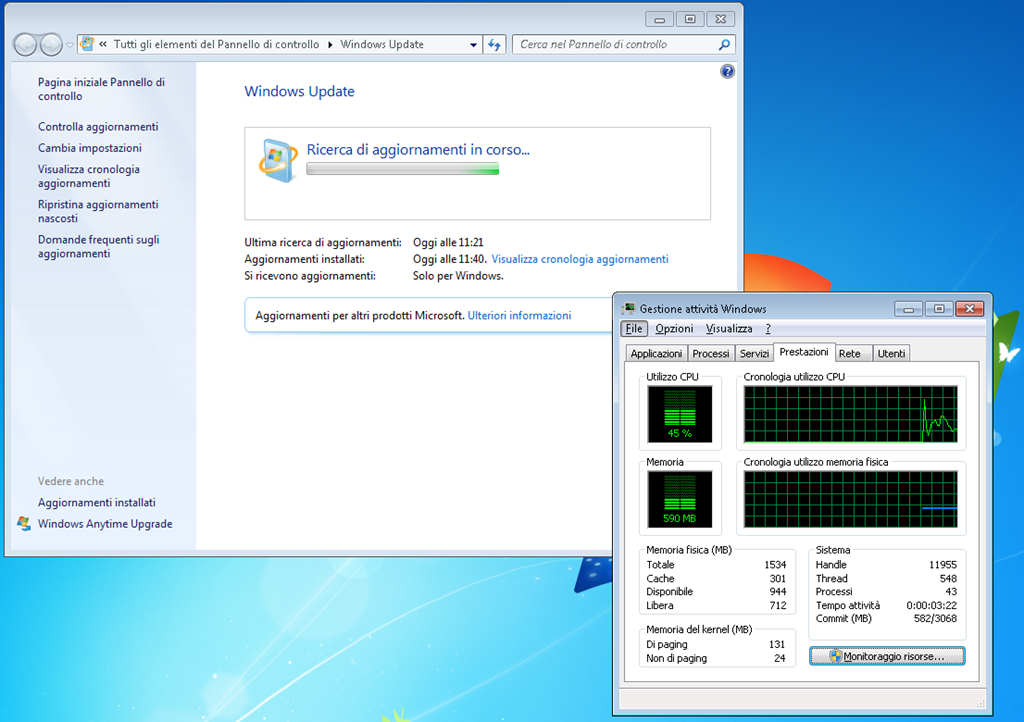
Dopo aver installato Windows 7 con SP1 ho subito notato che Windows
Update non funzionava rimanendo sempre nella fase di ricerca degli
aggiornamenti con la CPU al 100%.
Ho immaginato che il problema era probabilmente dovuto al fatto che sul sistema mancavano un gran numero di aggiornamenti e questo comportava il fallimento di Windows Update.
Ho quindi eseguito le seguenti operazioni:
1. Disabilitazione degli aggiornamenti automatici e riavvio del computer per evitare che la CPU sia occupata al 100% quando vengono avviati gli aggiornamenti automatici automaticamente.

2. Aggiornamento di Internet Explorer alla versione 11, scaricabile dal seguente Internet Explorer 11 for Windows 7.
3. Installazione della KB3020369 – Aggiornamento dello stack di manutenzione di aprile 2015.
4. Installazione della KB3125574 – Aggiornamento Convenience Rollup per Windows 7 SP1.
5. Nel caso la KB31125574 non si installi eseguire il reset delle cache di Windows Update tramite i seguenti comandi eseguiti in un prompt dei comandi avviato con privilegi amministrativi e poi riavviare il computer:
7. Riavviare il computer e attendere per una decina di minuti che il servizio di aggiornamento di Windows completi le sue operazioni
A questo punto eseguendo un controllo degli aggiornamenti di Windows la procedura dovrebbe completarsi senza più andare in loop con la CPU fissa al 100%

A riguardo si veda anche la discussione Windows 7 Update solution sui forum di Microsoft.
Ho immaginato che il problema era probabilmente dovuto al fatto che sul sistema mancavano un gran numero di aggiornamenti e questo comportava il fallimento di Windows Update.
Ho quindi eseguito le seguenti operazioni:
1. Disabilitazione degli aggiornamenti automatici e riavvio del computer per evitare che la CPU sia occupata al 100% quando vengono avviati gli aggiornamenti automatici automaticamente.
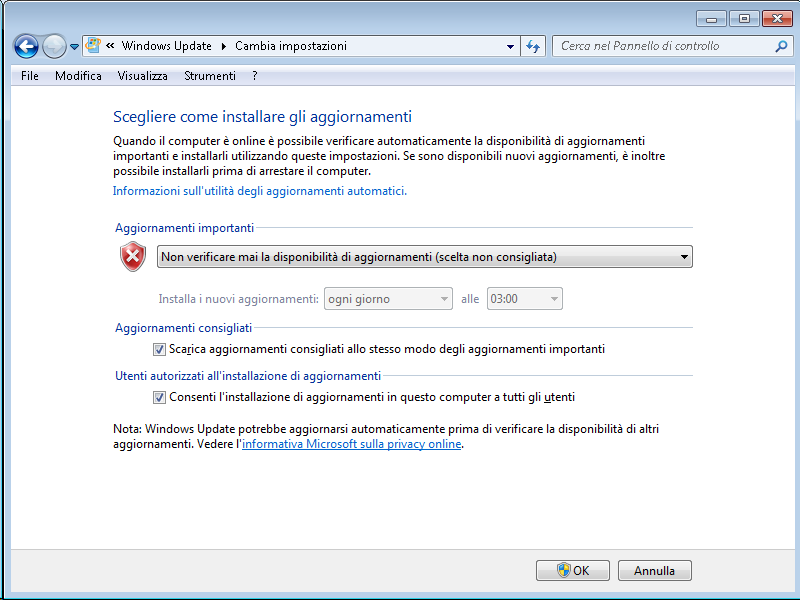
2. Aggiornamento di Internet Explorer alla versione 11, scaricabile dal seguente Internet Explorer 11 for Windows 7.
3. Installazione della KB3020369 – Aggiornamento dello stack di manutenzione di aprile 2015.
4. Installazione della KB3125574 – Aggiornamento Convenience Rollup per Windows 7 SP1.
5. Nel caso la KB31125574 non si installi eseguire il reset delle cache di Windows Update tramite i seguenti comandi eseguiti in un prompt dei comandi avviato con privilegi amministrativi e poi riavviare il computer:
net stop wuauserv6. Installazione della KB3172605 – Aggiornamento cumulativo di luglio 2016 per Windows 7 SP1.
net stop bits
net stop cryptsvc
rmdir /S /Q %windir%\softwaredistribution
rmdir /S /Q %systemroot%\System32\Catroot2
7. Riavviare il computer e attendere per una decina di minuti che il servizio di aggiornamento di Windows completi le sue operazioni
A questo punto eseguendo un controllo degli aggiornamenti di Windows la procedura dovrebbe completarsi senza più andare in loop con la CPU fissa al 100%
A riguardo si veda anche la discussione Windows 7 Update solution sui forum di Microsoft.
lunedì 19 giugno 2017
Windows Server 2012 Gestire le sessioni (RDP) "abbandonate"
Nonostante gli innumerevoli raccomandazioni pare che per la maggior
parte degli utenti sia impossibile chiudere le sessioni di lavoro via Desktop Remoto
in modo corretto. Nel migliore dei casi esse vengono “chiuse con la X”,
altrimenti vengono proprio abbandonate. Mi è capitato di trovare sessioni appese
da parte di utenti in ferie da 10 giorni (e magari con un file di Word
aperto e non salvato!!).
Per chi fa il mio lavoro la questione è abbastanza spinosa. Immaginiamo, ad esempio, di dover effettuare una manutenzione pianificata da svolgersi in orario serale, la quale richiede un riavvio del server RDS. Alle 22.00 tutto è pronto per il riavvio, ma scopriamo n sessioni RDP aperte e con file non salvati… Una bella seccatura no?
Al di la di queste situazioni estreme, potrebbe essere interessante fare in modo che il server gestisca in modo autonomo le sessioni “trascurate” dai rispettivi proprietari. Ad esempio si potrebbe far si che una sessione disconnessa venga chiusa dopo 1 ora e una sessione inattiva venga chiusa dopo 6 ore. Per fare questo è possibile agire a livello di GPO, posizionandosi nello specifico su: Configurazione computer – Modelli amministrativi – Componenti di Windows – Servizi Desktop remoto – Host sessione di Desktop remoto – Limiti di tempo sessioni

Come evidenziato nell’immagine precedente, i due criteri interessanti per poter raggiungere il comportamento descritto sono:

Le sessioni attive ma in attesa indicate nel secondo criterio, invece, sono quelle che risultano connesse (l’utente non ha chiuso con la X) ma inattive (l’utente non sta facendo nulla). Nel nostro caso vogliamo che dopo 6 ore trascorse in questo stato le sessioni vengano chiuse.

L’attivazione di questi criteri è confermata dalla comparsa, nel registro di Windows, dei due valori MaxDisconnectionTime e MaxIdleTime all’interno di HKLM\SOFTWARE\Policies\Microsoft\Windows NT\Terminal Services.

Con questo sistema gli utenti più pigri e sbadati dovrebbero anche imparare, nel giro di pochissimo tempo, a salvare i lavori aperti prima di allontanarsi dal PC.
Il procedimento indicato nell’articolo è valido anche per Windows Server 2008 R2
Per chi fa il mio lavoro la questione è abbastanza spinosa. Immaginiamo, ad esempio, di dover effettuare una manutenzione pianificata da svolgersi in orario serale, la quale richiede un riavvio del server RDS. Alle 22.00 tutto è pronto per il riavvio, ma scopriamo n sessioni RDP aperte e con file non salvati… Una bella seccatura no?
Al di la di queste situazioni estreme, potrebbe essere interessante fare in modo che il server gestisca in modo autonomo le sessioni “trascurate” dai rispettivi proprietari. Ad esempio si potrebbe far si che una sessione disconnessa venga chiusa dopo 1 ora e una sessione inattiva venga chiusa dopo 6 ore. Per fare questo è possibile agire a livello di GPO, posizionandosi nello specifico su: Configurazione computer – Modelli amministrativi – Componenti di Windows – Servizi Desktop remoto – Host sessione di Desktop remoto – Limiti di tempo sessioni

Come evidenziato nell’immagine precedente, i due criteri interessanti per poter raggiungere il comportamento descritto sono:
- Imposta limite di tempo per le sessioni disconnesse;
- Imposta limite di tempo per le sessioni di Servizi Desktop remoto attive ma in attesa;

Le sessioni attive ma in attesa indicate nel secondo criterio, invece, sono quelle che risultano connesse (l’utente non ha chiuso con la X) ma inattive (l’utente non sta facendo nulla). Nel nostro caso vogliamo che dopo 6 ore trascorse in questo stato le sessioni vengano chiuse.

L’attivazione di questi criteri è confermata dalla comparsa, nel registro di Windows, dei due valori MaxDisconnectionTime e MaxIdleTime all’interno di HKLM\SOFTWARE\Policies\Microsoft\Windows NT\Terminal Services.

Con questo sistema gli utenti più pigri e sbadati dovrebbero anche imparare, nel giro di pochissimo tempo, a salvare i lavori aperti prima di allontanarsi dal PC.
Il procedimento indicato nell’articolo è valido anche per Windows Server 2008 R2
Windows 10 Connessioni Desktop Remoto (RDP) multiple
Per abilitare la connessione multiutente esistono un paio di metodi,
il primo consiste nella modifica del file termsrv.dll, mentre l’altra
nell’uso di RDP Wrapper Library, che è possibile scaricare qui: https://github.com/stascorp/rdpwrap/releases
Fonte: http://woshub.com/how-to-allow-multiple-rdp-sessions-in-windows-10/
Per semplicità, allego qui la versione 1.6, che è quella attuale: RDPWrap-v1.6.zip (764)
Per installare, decomprimiamo il file zip, clicchiamo col tasto destro su install.bat ed eseguiamo come amministratore, acconsentiamo all’avviso di sicurezza di windows ed attendiamo qualche secondo.
Al termine, avviamo il file RDPConf.exe

e configuriamo il nostro wrapper. Salvo, eventualmente, che per l’opzione “Single Sessione Per User”, non è necessario modificare altre opzioni.
Per controllare che la configurazione sia andata a buon fine possiamo avviare il file RDPCheck.exe, che aprirà una sessione Desktop Remoto in locale.
Nel caso che la procedura descritta non abbia funzionato, possiamo provare a cliccare su start, scrivere cmd, cliccare col tasto destro sull’icona della shell di sistema (cmd.exe) ed eseguiamo come amministratore.
Una volta aperta la shell, raggiungiamo la cartella RDPWrap-v1.6 ed avviamo install.bat oppure, se riceviamo il messaggio


Fonte: http://woshub.com/how-to-allow-multiple-rdp-sessions-in-windows-10/
Per semplicità, allego qui la versione 1.6, che è quella attuale: RDPWrap-v1.6.zip (764)
Per installare, decomprimiamo il file zip, clicchiamo col tasto destro su install.bat ed eseguiamo come amministratore, acconsentiamo all’avviso di sicurezza di windows ed attendiamo qualche secondo.
Al termine, avviamo il file RDPConf.exe

e configuriamo il nostro wrapper. Salvo, eventualmente, che per l’opzione “Single Sessione Per User”, non è necessario modificare altre opzioni.
Per controllare che la configurazione sia andata a buon fine possiamo avviare il file RDPCheck.exe, che aprirà una sessione Desktop Remoto in locale.
Nel caso che la procedura descritta non abbia funzionato, possiamo provare a cliccare su start, scrivere cmd, cliccare col tasto destro sull’icona della shell di sistema (cmd.exe) ed eseguiamo come amministratore.
Una volta aperta la shell, raggiungiamo la cartella RDPWrap-v1.6 ed avviamo install.bat oppure, se riceviamo il messaggio
RDP Wrapper Library v1.6
Installer v2.3
Copyright (C) Stas’M Corp. 2015
Installer v2.3
Copyright (C) Stas’M Corp. 2015
[*] RDP Wrapper Library is already installed.
You can check RDP functionality with RDPCheck program.
Also you can configure advanced settings with RDPConf program.
Also you can configure advanced settings with RDPConf program.
Premere un tasto per continuare . . .
allora avviamo update.bat.Verifica:
Per verificare che la procedura abbia avuto esito positivo, avviamo RDPCheck.exe, che non fa altro che avviare una connessione RDP in locale.

Windows 2012 abilitare sessioni multiple remote RDP
Di default su windows 2012 non è abilitata la possibilità di
collegarsi contemporaneamente con lo stesso account su sessioni
differenti tramite RDP remote desktop services.
Per abilitare questa possibilità bisogna modificare una policy locale del server:
1. Lanciare gpedit.msc
2. Andare in: computer configuration -> Administrative Templates -> Windows Components -> Remote Desktop services -> Remote Desktop Session Host -> Connections.
3. Disabilitare la voce “Restrict Remote Desktop Services user to a single Remote…”

4. Fatto questo aprite un command prompt e date il comando per far prendere la nuova impostazione: gpupdate /force
Per abilitare questa possibilità bisogna modificare una policy locale del server:
1. Lanciare gpedit.msc
2. Andare in: computer configuration -> Administrative Templates -> Windows Components -> Remote Desktop services -> Remote Desktop Session Host -> Connections.
3. Disabilitare la voce “Restrict Remote Desktop Services user to a single Remote…”
4. Fatto questo aprite un command prompt e date il comando per far prendere la nuova impostazione: gpupdate /force
Avviare Windows 8, 8.1 e Windows 10 in modalità provvisoria

In Windows 8, 8.1 e 10 il tasto F8 non è attivo di default ma è
possibile abilitarlo, inoltre sono stati introdotti altri metodi per
accedere alla modalità modalità provvisoria.
Modalità provvisoria quando Windows è funzionante

Clicchiamo sul tasto Arresta, dopodiché teniamo premuto il tasto SHIFT sulla tastiera e clicchiamo sulla voce Riavvia il sistema (Vale per tutte e tre le versioni di Windows: 8, 8.1 e 10).
Se il comando è andato a buon fine apparirà il menu di avvio avanzato:

Avremo a disposizione diverse scelte che includono:
- Ripristino del sistema da punto di ripristino
- Ripristino da immagine
- Ripristino all'avvio
- Prompt dei comandi
- Impostazioni di avvio

La voce che ci interessa è Impostazioni di avvio, quindi clicchiamo sul relativo tab e confermiamo cliccando su Riavvia. Dopo qualche secondo avremo nuovamente la possibilità di accedere alla e varie modalità diagnostiche.


Lo stesso effetto si può ottenere navigando nel menu Impostazioni di Windows, possiamo raggiungerlo da questi percorsi:
- Windows 8: Barra Laterale - Impostazioni - Modifica impostazioni PC - Generale - Avvio avanzato
- Windows 8.1: Barra Laterale - Impostazioni - Modifica impostazioni PC - Aggiorna e ripristina - Ripristino - Avvio avanzato
- Windows 10: Start - Impostazioni - Aggiornamento e sicurezza - Ripristino - Avvio avanzato
Modalità provvisoria con il classico F8
Dalla barra di ricerca del menu start digitiamo cmd, Esegui come Amministratore e digitiamo la stringa: bcdedit /set {default} bootmenupolicy legacy

Riavviamo il Pc e utilizziamo il tasto F8 prima dell'avvio del sistemata. Il risultato sarà il seguente:


Nel caso in cui si voglia disabilitare il funzionamento del tasto F8
digitiamo, sempre dal Prompt dei comandi come amministratore, la
stringa: bcdedit /set {default} bootmenupolicy standard
Creare un'unità di ripristino
Come sempre, la scelta più sicura e che andrebbe fatta come prima cosa quando si acquista un pc nuovo e la creazione di un'unità di ripristino
Tale unità, che può essere creta su USB oppure un DVD, permette di accedere alle impostazioni di avvio avanzate anche a Windows completamente compromesso.
Dalla barra di ricerca digitiamo Crea un'unità di ripristino e selezioniamo il relativo eseguibile, dopodiché inseriamo una chiavetta USB o un DVD e clicchiamo su Avanti.
Se il sistema mette il check su Copia la partizione di ripristino (Windows 8 e 8.1) o su Esegui il backup dei file di sistema (Windows 10) lasciateli abilitati.
Selezioniamo l'unità designata e clicchiamo su Avanti e infine su Crea.
Iscriviti a:
Commenti (Atom)