Le Group Policy Preference sono un insieme di estensioni che aumentano la funzionalità dei Group Policy Objects (GPOs). Gli amministratori possono utilizzarli per distribuire e gestire applicazioni su computer client con configurazioni destinate a utenti specifici. La politica di Drive Maps nelle Group Policy preferences consente a un amministratore di gestire i mapping delle lettere di unità su condivisioni di rete.
Mapping drives.
Di seguito una serie di step esplicativi:
- Aprire Group Policy Management.
- Clic con il tasto destro del mouse sul dominio o sulla sottocartella richiesta per creare un nuovo GPO o selezionarne uno esistente. Clic con il tasto destro del mouse e selezionare Modifica per aprire l’Editor Gestione criteri di gruppo.
- Vai a Configurazione utente> Preferenze> Impostazioni di Windows> Drive Maps.
- Clic con il tasto destro del mouse e selezionare Nuovo> Unità mappata.
Nella scheda Generale (vedere la Figura 1 di seguito), procedi come segue:
- Azione: selezionare Crea o Aggiorna.
- Posizione: specificare il percorso completo del file, ad es.\\Anjali-DC1\c.
- Riconnetti: abilitare questa opzione per connettere automaticamente l’unità.
- Etichetta come: scegli un nome adatto per l’unità condivisa, ad es. Guida condivisa.
- Drive Letter: selezionare una lettera adatta per l’unità, ad es. K.
- Connetti come: immettere un nome utente e una password se si desidera che gli utenti si connettano con determinate credenziali diverse dalle proprie credenziali di accesso a Windows.
- Nascondi/Mostra questa unità: selezionare se si desidera nascondere la cartella o renderla visibile sulla rete.
- Nascondi/Mostra tutte le unità: selezionare se, per impostazione predefinita, tutte le unità/cartelle condivise sono nascoste o visibili.
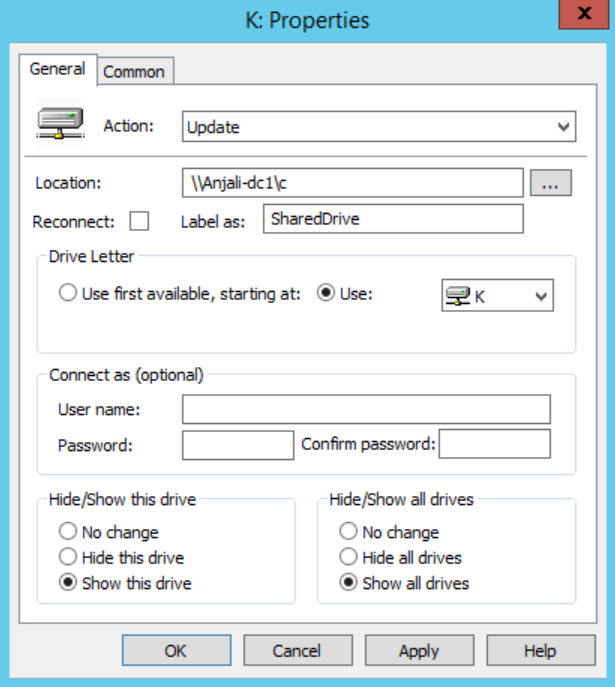
- Clicca su Applica e OK
- Per rendere effettive le impostazioni, aprire un Prompt dei comandi nel computer che riceve il mapping dell’unità, digitare GPUPDATE e premere Invio.
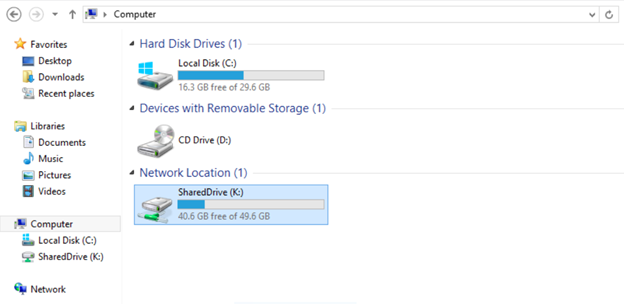
Una volta che i Group Policy settings sono stati applicati sugli utenti/computer desiderati, le unità mappate dovrebbero apparire automaticamente in Posizione/i di rete come mostrato nella Figura 2.
Mapping drives. Deploying
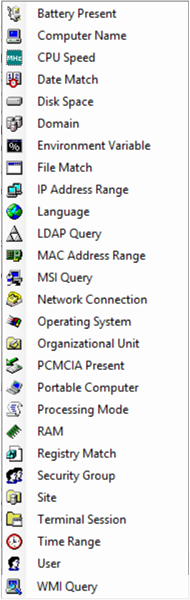
ILT: Item-Level Targeting. È una caratteristica delle Group Policy preferences che consente di applicare le impostazioni delle preferenze ai singoli utenti e/o computer in modo dinamico. ILT consente a un amministratore di specificare un elenco di condizioni che devono essere soddisfatte affinché un’applicazione di preferenza possa essere applicata o rimossa a un oggetto utente o computer. I criteri disponibili per il targeting delle impostazioni per utenti e computer sono riportati di seguito nella Figura 3.
Nel nostro esempio di configurazione del mapping delle unità, solo gli utenti del gruppo Product Manager riceveranno il mapping.
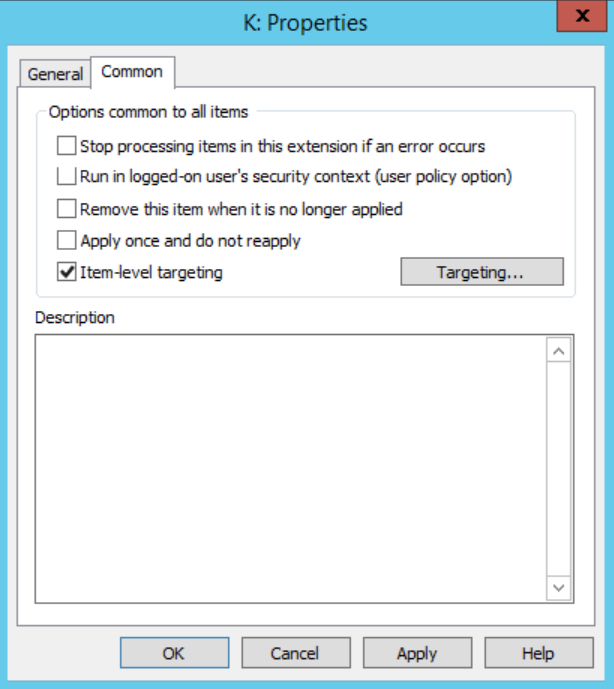
Per fare ciò, Nella scheda Comune delle proprietà dell’unità mappata, seleziona l’opzione Targeting a livello di elemento, quindi fare clic su Targeting. Fare riferimento alla Figura 4.
Successivamente:
- Nella finestra Editor di targeting, clicca su Nuovo elemento e seleziona Gruppo di sicurezza.
- Clicca sul pulsante e digita il nome del gruppo di sicurezza.
- Clicca su OK per chiudere l’Editor di targeting una volta terminata l’aggiunta di elementi all’elenco. Vedi figura 5.
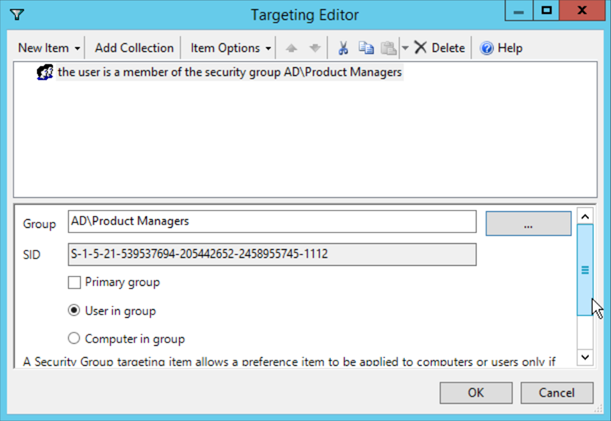
L’opzione Security Group Targeting consente di selezionare qualsiasi gruppo di sicurezza di Windows Active Directory (dominio locale, globale o universale) da utilizzare come destinazione. L’opzione security group targeting è una delle impostazioni ILT più flessibili e utili.
Poiché questa destinazione si concentra sull’appartenenza al gruppo, viene in genere utilizzata per l’ambiente utente, inclusi collegamenti, file, condivisioni di rete, attività di pianificazione, origini dati, mapping di unità, stampanti e impostazioni IE.

Nessun commento:
Posta un commento